


क्या आपने कभी phone format किया है और आपकी photos या files delete हो गईं?
या फिर कोई जरूरी document खो गया? 😔
ऐसा अब दोबारा न हो, इसके लिए जरूरी है कि आप अपने phone या computer की files का backup Google Drive में रखें।
तो चलिए जानते हैं —
Google Drive में file का backup कैसे लें, वो भी आसान step-by-step तरीके से!
🔹 Google Drive क्या है?
Google Drive एक free cloud storage service है जिसे Google ने बनाया है।
ये आपको 15GB तक का free storage देता है जिसमें आप अपनी files, photos, videos, और documents को online सुरक्षित रख सकते हैं।
💡 Simple words में —
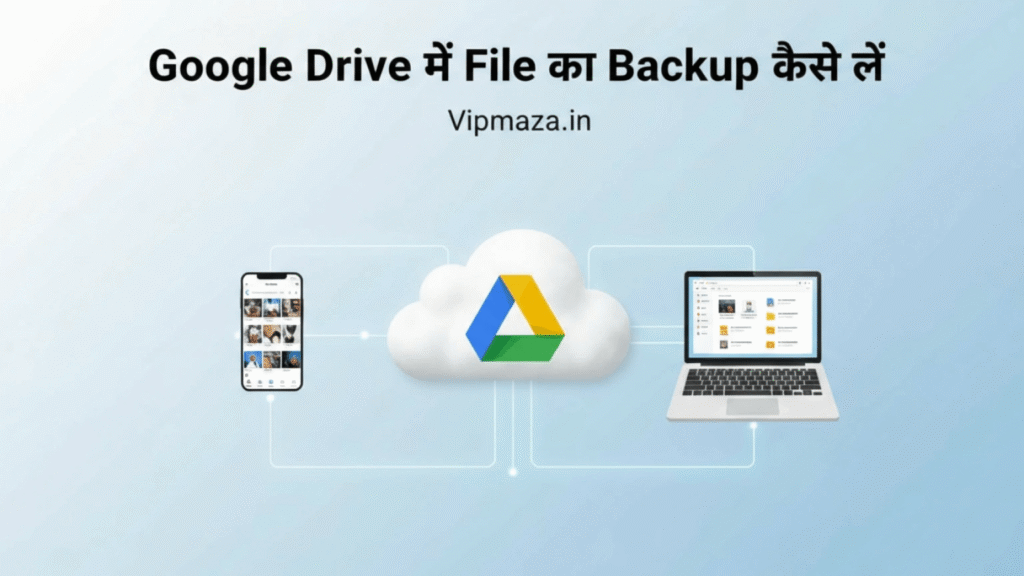
Google Drive आपके मोबाइल या कंप्यूटर की files को “cloud” में store करता है ताकि आप उन्हें कहीं से भी access कर सकें।
🔹 Google Drive के फायदे
✅ Files कभी delete नहीं होतीं (जब तक आप खुद न करें)
✅ किसी भी device से access कर सकते हैं
✅ File share करना आसान
✅ Auto-sync feature (backup खुद होता है)
✅ 100% secure – Google security के साथ
🔹 Step 1: Google Drive App Download करें
Android phones में Google Drive पहले से install रहता है।
अगर नहीं है तो:
📱 Play Store → Search करें “Google Drive” → Install करें
💡 iPhone users App Store से install कर सकते हैं।
🔹 Step 2: Google Account से Login करें
App खोलते ही आपको login करना होगा।
आपका Gmail ID ही आपका Drive account होता है।
📧 Example:
अगर आपका Gmail है yourname@gmail.com,
तो उसी से Drive automatically connect हो जाएगा ✅
🔹 Step 3: File Upload करके Backup लें (Manual Method)
अगर आप खुद से file upload करना चाहते हैं, तो ये सबसे आसान तरीका है 👇
📲 Mobile में Steps:
- Google Drive App खोलें
- नीचे “+” (Plus icon) पर क्लिक करें
- “Upload” option चुनें
- अब File Manager या Gallery से file चुनें
- Upload पूरा होते ही file Google Drive में save हो जाएगी ✅
💡 आप किसी भी format की file upload कर सकते हैं — PDF, Photo, Video, Word Document, ZIP file आदि।
🔹 Step 4: Auto Backup चालू करें (Automatic Method)
अगर आप चाहते हैं कि आपकी photos और videos अपने आप Drive में upload हों,
तो आपको Backup & Sync feature चालू करना होगा।
📱 Steps:
- Google Drive → Settings → Backup & Sync
- “Backup my files” को ON करें
- Choose folder (Photos, Documents, Downloads)
- Select network (Wi-Fi only / Mobile data)
- Done ✅
💡 अब आपकी chosen folders की files automatically Drive में backup होती रहेंगी।
🔹 Step 5: Specific App Data का Backup
आप चाहें तो WhatsApp, Contacts, Calendar और अन्य apps का भी backup Drive में ले सकते हैं।
📱 Steps:
- Settings → Google → Backup
- “Back up by Google One” को Enable करें
- Apps चुनें जिन्हें आप backup करना चाहते हैं (Contacts, SMS, WhatsApp आदि)
- “Back up now” पर क्लिक करें ✅
💡 WhatsApp chats भी Google Drive में auto backup होती हैं (अगर आपने enable किया है)।
🔹 Step 6: Laptop या Computer से Google Drive पर Backup
💻 Web Version:
- Browser में जाएँ → https://drive.google.com
- Gmail से login करें
- “New” → “File upload” या “Folder upload” चुनें
- Files select करें → Upload होने दें
📂 अब आपकी files online Drive में सुरक्षित हैं।
🔹 Step 7: Google Drive से File Download या Restore करें
Backup के बाद अगर आप file वापस phone में लाना चाहें 👇
📱 Steps:
- Drive App खोलें
- File पर 3 dots (⋮) पर क्लिक करें
- “Download” चुनें
- File phone memory में save हो जाएगी ✅
💡 आप Drive की files को share या send भी कर सकते हैं — बस “Share Link” चुनें।
🔹 Step 8: Extra Storage (अगर 15GB खत्म हो जाए)
Google Drive, Gmail, और Google Photos – तीनों एक ही 15GB storage share करते हैं।
अगर storage खत्म हो जाए तो आप Google One Plan ले सकते हैं 👇
| Plan | Storage | Price (Monthly) |
|---|---|---|
| Basic | 100 GB | ₹130 |
| Standard | 200 GB | ₹210 |
| Premium | 2 TB | ₹650 |
💡 Payment Google Pay या debit card से आसानी से किया जा सकता है।
🧠 Bonus Tips
💡 Wi-Fi पर upload करें ताकि mobile data save हो
💡 Drive में folder बनाकर files को category-wise रखें
💡 Important files के नाम में “_Backup” जरूर लगाएँ
💡 “Star” option से favourite files जल्दी मिल जाती हैं
💡 Deleted file 30 दिनों तक Trash में रहती है (restore की जा सकती है)
❓ FAQs (Frequently Asked Questions)
Q1. क्या Google Drive में files हमेशा के लिए रहती हैं?
👉 हाँ, जब तक आप खुद delete न करें या account delete न हो जाए।
Q2. क्या Google Drive free है?
👉 हाँ, 15GB तक free है। इसके बाद Google One plan लेना पड़ता है।
Q3. क्या Drive की file बिना internet खोली जा सकती है?
👉 हाँ, offline mode enable करके।
Q4. क्या Drive में backup सुरक्षित है?
👉 हाँ, Google की multi-layer security system के कारण बहुत सुरक्षित है।
🧾 निष्कर्ष (Conclusion)
अब आपने सीख लिया कि
Google Drive में File का Backup कैसे लें – Manual और Automatic दोनों तरीकों से।
अब चाहे आपका phone format हो जाए या चोरी हो जाए —
आपकी सारी files, photos और documents हमेशा Google Drive में सुरक्षित रहेंगे ☁️📱
तो दोस्तों, आज ही अपने mobile या laptop से Drive में backup लेना शुरू करें
और अपनी digital ज़िंदगी को सुरक्षित बनाएं 💾✨
👉 ऐसे ही और उपयोगी Tech Tips और Mobile Tricks in Hindi पढ़ने के लिए
Vipmaza.in को bookmark करें 💡