


आज मैं आपको एक बेहद मज़ेदार और trending मोबाइल ट्रिक बताने वाला हूँ।
क्या आपने कभी सोचा है कि जब भी आप अपने फोन का Notification Bar या Control Panel खोलें —
यानि जहाँ से आप Wi-Fi, Bluetooth, Data, Flashlight जैसे icons को on/off करते हैं,
वहाँ पर background में आपका अपना फोटो दिखे? 😍
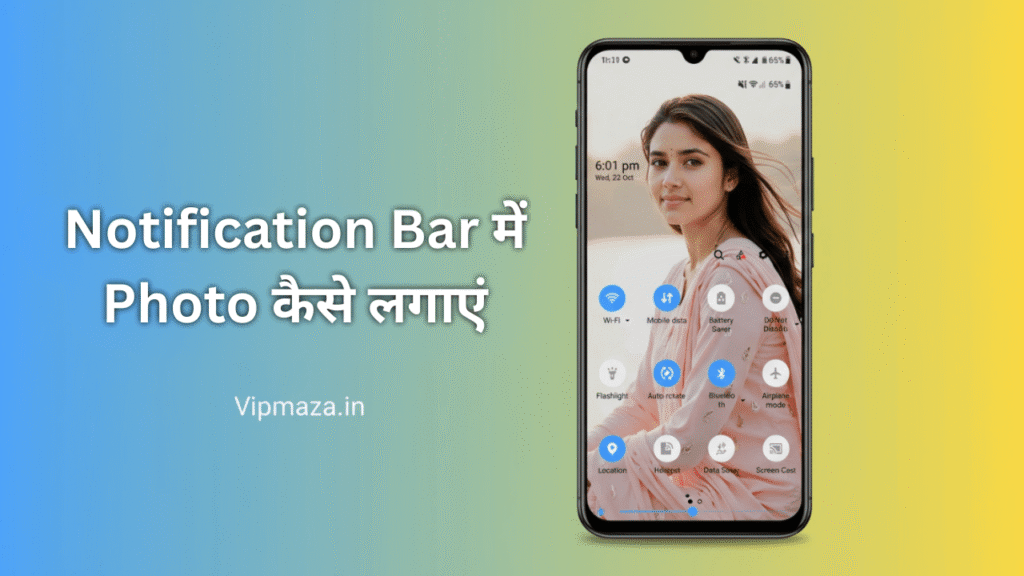
जी हाँ! अब ये possible है।
आप अपने notification panel के पीछे अपनी या अपनी गर्लफ्रेंड की फोटो लगा सकते हैं।
यह ट्रिक देखने में बहुत ही cool लगती है और आपका मोबाइल एकदम unique दिखने लगता है।
तो चलिए दोस्तों, आज हम step-by-step जानेंगे 👇
“Notification Bar में Photo कैसे लगाएं”
यानि अपने मोबाइल के control panel के background में photo कैसे set करें।
🔹 Step 1: App डाउनलोड करें (Photo Notification Background App)
सबसे पहले आपको एक app की जरूरत होगी जो आपके notification bar या control panel के background को customize कर सके।
यह app आपको Play Store पर नहीं मिलेगी, इसलिए इसे external source से डाउनलोड करना होगा।
📱 कैसे डाउनलोड करें:
- नीचे दिए गए “Download Now” बटन पर क्लिक करें
- App की वेबसाइट खुलेगी
- वहां “Download APK” पर क्लिक करें
- File डाउनलोड होने के बाद, उसे install करें
💡 Tip: Install करने से पहले अपने मोबाइल की settings में “Unknown Sources → Allow” जरूर कर दें।
🔹 Step 2: App को Permission दें
App install करने के बाद, उसे पहली बार open करें।
अब आपके सामने तीन जरूरी permissions दिखाई देंगी —
- Notification Access → ताकि app आपके notification panel को modify कर सके
- Storage Permission → ताकि आप gallery से photo चुन सकें
- Overlay Permission → ताकि image notification bar के पीछे दिखाई दे
इन तीनों permissions को “Allow” कर दीजिए ✅
💡 Important:
कभी भी permission deny न करें, वरना background image set नहीं होगी।
🔹 Step 3: Custom Background Image चुनें
अब ऐप ओपन होने के बाद आपको “Colors” या “Theme Settings” का option दिखेगा।
यहाँ आपको “Custom Background Image” नाम से एक नया feature मिलेगा।
📸 Step-by-Step:
- “Custom Background Image” पर क्लिक करें
- “Select” बटन पर टैप करें
- अब आपकी Gallery खुल जाएगी
- अपनी पसंद की कोई भी photo चुनें —
👉 खुद की, अपनी गर्लफ्रेंड की या family photo 😄 - अब photo को crop करें ताकि वो perfect दिखे
- ऊपर दिए गए “Select” या “Apply” बटन पर टैप करें
अब जैसे ही आप notification bar नीचे खींचेंगे,
आप देखेंगे कि वहाँ background में आपका चुना हुआ photo दिखाई देगा! 🎉
🔹 Step 4: फोटो को Adjust करें (Look Perfect बनाएं)
अब अगर photo सही proportion में नहीं दिख रहा है तो tension मत लीजिए —
app में “Customize” या “Adjust Image” का option होता है।
यहाँ आप ये settings कर सकते हैं 👇
- 🔘 Opacity (Transparency) – photo हल्का या गहरा करें
- 🔘 Brightness – image को glow या soft करें
- 🔘 Blur Effect – background blur करके icons को clear दिखाएँ
- 🔘 Position – photo को ऊपर/नीचे move करें
💡 Tip:
थोड़ी transparency और blur रखने से photo background perfect लगता है और icons साफ दिखते हैं।
🔹 Step 5: Control Panel Icons के साथ Check करें
अब notification bar नीचे खींचिए और देखिए —
जहाँ पहले simple black या white background दिखता था,
वहीं अब आपकी photo wallpaper की तरह पीछे लगी है! 😍
इस background में आप अपने photo के साथ data, Wi-Fi, Bluetooth जैसे icons को on/off कर सकते हैं।
हर बार जब आप panel खोलेंगे, तो आपकी image background में चमकेगी ✨
🔹 Step 6: अगर Photo नहीं दिख रहा
कई बार कुछ phones में ये feature तुरंत activate नहीं होता।
ऐसे में ये 3 settings चेक करें 👇
- Settings → Battery → App Battery Saver → App को “No Restriction” पर रखें
- App को “Auto Start” पर enable करें
- अगर फिर भी काम न करे, तो phone restart करें
Restart के बाद photo background perfectly load हो जाएगा ✅
🔹 Step 7: Charging के समय Photo लगाना
अगर आप चाहते हैं कि जब भी आपका phone charge हो तो
charging animation के साथ आपका photo दिखे,
तो आप “Photo Charging Animation App” use कर सकते हैं।
📱 Popular apps:
- Pika Charging Show
- Battery Charging Photo
- Charging Play
इन apps में आप वही photo set कर सकते हैं जो notification panel में लगी है —
ताकि phone पूरा personalize लगे 🔋
🧠 Extra Tips
- Light background वाली photo लगाएँ ताकि icons clear दिखें
- यदि dark theme है, तो slightly bright photo चुनें
- Weekly photo बदलते रहें — mobile fresh लगेगा
- App को uninstall न करें, वरना photo हट जाएगा
❓ FAQs (Frequently Asked Questions)
Q1. क्या यह feature सभी Android phones में काम करेगा?
👉 हाँ, Android 8.0 और ऊपर के सभी phones में काम करता है।
Q2. क्या iPhone में Notification Background बदला जा सकता है?
👉 नहीं, iOS में ये customization Apple restrict करता है।
Q3. क्या इससे phone की performance पर असर पड़ता है?
👉 नहीं, यह lightweight app है और battery usage बहुत कम है।
🧾 निष्कर्ष (Conclusion)
अब आपने सीख लिया कि
मोबाइल के Notification Bar में अपना फोटो कैसे लगाएं।
बस एक बार setup करें,
और जब भी आप notification bar खोलेंगे,
तो Wi-Fi, Bluetooth, Data icons के पीछे आपकी photo background में दिखेगी।
देखने में stylish, unique और पूरी तरह personal look!
तो देर किस बात की — आज ही try कीजिए ये trick और बना लीजिए अपने mobile को एकदम नया 😍📱
👉 ऐसे ही और शानदार Mobile Tricks और Tech Tips in Hindi पढ़ने के लिए
Vipmaza.in को bookmark करें 💡
E yo kctj
👌👌👌👌
Samun 💔🥀
Bihar
Md
My name is sanjina bohora
Notification
Fggghhvvbngccvvgrffghddjbbbtrrthhttyghygghhtg
Fgh
Hello! I sent a request, but have not yet received a response. Please contact me via WhatsApp.
wa.me/+79173031189
Kvvk
Photo
Bhagchand
Haa
Sandeep Kumar
Hetar Kala
Hii
Hiii
Hej, jeg ønskede at kende din pris.
Gggg
Watsapp
ୟୁ
2026
TASMPB
2025
Notification
Notiphkesan
fdhggyff love
Fggghhvvbngccvvgrffghddjbbbtrrthhttyghygghhtg
sgegeyuehehdve love
Hivv gujb
Pgfbm gh chhe use of gift urgent please r
O uff dhkk t shirts under the y
Ja dii GD tu I g ft ud tc CG TV hu uff u v
Nibash pradhan
Wallpaper
Bchjj
Bhgvcbb
V
Kamal nathsaket
golurajadj
R
Fufui
Fagfagt gabhav
Rrrr
Tikaramparel
Gghubg
Pangari
Veetrit
One shade
Kula
Hello
👌👌👌👌
One shade
Vkvkbcbcmcncng
Bharat kuinbar
Kuinbar ke pas
Jaraf
S
Ggt
Majsb
🥰🥰🥰🥰🥰
Rajukumar
Sonu Kumar
Teekaram
Teekaram 8191077653
Dhaval
Teekaram ♥️
Charger photo
Hi there! Wishing you a great day ahead.
Dear Administrator, I provide grants to help websites achieve their goals. Your platform appears to meet my criteria. Interested in exploring this further? Please contact me on WhatsApp +79605581240
Govind singh
PankajKumarPankajKumarPankajKumar
Cggc
Nv
Sa
Masoom Ansari
Vollpappept
Dsyyngdnyebw
Rohit Kumar
Tgchjn h
Hjnv
Hi! Hope your day is going smoothly.
Greetings, I’m writing to selected administrators about development sponsorship. Your website appears to meet my criteria. Would you like to learn more? Please contact me on WhatsApp +79633048152
MdAkbarBoss1
MdAkbarBoss1
Photos karna hai
Sahil kumar
Rajkumar
Rajkumar
Rahul bamaniya Rajpur se hai
Xhvyfhctc
Love
Chocolate
Jf7cgvvctr
Если тема SEO вам актуальна, советую глянуть [url=https://seoblog360.ru/]блог про SEO[/url] — там собраны гайдов по ключам, метатегам и перелинковке.
актуальна, советую глянуть [url=https://seoblog360.ru/]блог про SEO[/url] — там собраны гайдов
Naman
Hhfgj
Good
M
ইত্তেফাক রিপোর্ট নিয়ে
Gdudh
Notification one
Himanshu Kumar
865
Если вы ищете надежный автосервис для вашей Тойота в Москве, вам повезло. В этом автосервисе вы найдете опытных техников, которые знают все о Тойота.
Если вам нужен качественный и надежный [url=https://servis-toyota-moskva.ru/remont-toyota-v-moskve/] автосервис Toyota[/url], мы предлагаем широкий спектр услуг для вашего автомобиля.
Ремонт и обслуживание Тойота требуют от специалистов глубоких знаний. Все работники имеют соответствующую квалификацию и опыт.
Техническое оснащение сервиса соответствует самым высоким стандартам. Благодаря этому, мы можем гарантировать качество выполняемых работ.
Наш автосервис обеспечивает надежность и долговечность вашего автомобиля. Мы ценим каждого клиента и стремимся к его удовлетворенности.
One shade
Hii CJ i
Nice application
ivermectin horse paste
ivermectin horse paste
viagra generic without prescription
viagra generic without prescription
One
Surajkunar
Akashjaan
Notphiksan
Jdh Haldiram jaldii
Rawat
Rajeev
Xbjz k cbjxsvj
lasix 40 mg pill
lasix 40 mg pill
Ознакомьтесь с нашими [url=https://seo-pro100.ru/keysy/]примеры сео[/url], что демонстрируют реальные кейсы для роста к выводу сайтов в ТОП3 по Москве и всей России.
Необходимо учитывать особенности конкретного рынка и постоянно мониторить показатели для своевременной корректировки подходов.
শুভজিৎ
lasix pill
lasix pill
lasix diuretic medication
lasix diuretic medication