


आज के इस interesting tech article में हम सीखेंगे —
“Incoming Call पर Photo कैसे लगाएं”
यानि जब कोई आपको कॉल करे, तो उस caller का photo (या आपकी पसंद की कोई भी image) call screen पर बड़ा और साफ़ दिखाई दे 📸
यह trick आपके phone को professional और attractive बनाती है।
तो चलिए step-by-step जानते हैं कि mobile में caller photo कैसे set करें 👇
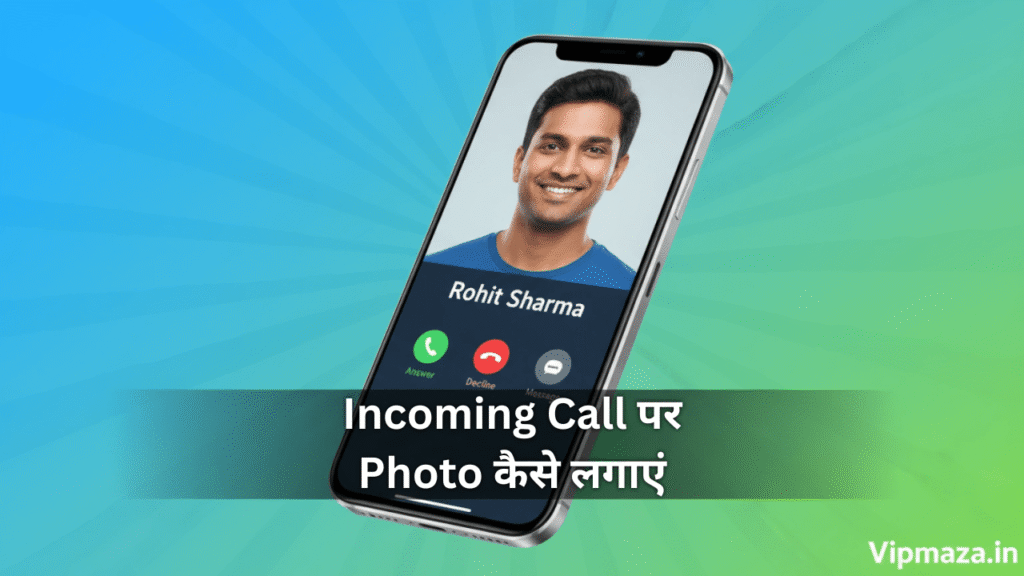
🔹 Step 1: Contact में Photo लगाना (Basic तरीका)
यह सबसे आसान तरीका है और हर Android phone में काम करता है।
📱 Steps:
- अपने मोबाइल में “Contacts” app खोलिए
- जिस व्यक्ति का photo लगाना चाहते हैं, उस contact को चुनें
- ऊपर “Edit” (✏️) icon पर टैप करें
- “Add Photo” या “Camera Icon” पर क्लिक करें
- Gallery से कोई photo चुनें या नया खींचें
- Crop करके “Save” दबाएँ ✅
अब जब भी वो व्यक्ति आपको call करेगा,
तो screen पर उसका photo साफ़-साफ़ दिखाई देगा 😍
💡 Tip: High quality photo use करें (कम से कम 512×512 px) ताकि blur न दिखे।
🔹 Step 2: Stylish Full Screen Photo लगाना (App के ज़रिए)
अगर आप चाहते हैं कि incoming call screen पर पूरी screen पर photo दिखे,
तो आप “Full Screen Caller ID App” का use कर सकते हैं।
📱 Best Apps (Play Store पर उपलब्ध):
- Full Screen Caller ID – HD Photo Caller
- Photo Phone Dialer – Caller Screen Theme
- Color Phone Flash – Call Screen Themes
💡 Use करने का तरीका:
- App download करें
- Open करके permission allow करें (Contacts, Phone, Storage)
- App में “Select Contact” पर जाएँ
- Photo चुनें जो call screen पर दिखाना है
- “Preview” देखें और “Apply” करें
अब जब वो व्यक्ति call करेगा —
आपकी screen पर उसकी photo full HD में दिखेगी 🎉
🔹 Step 3: अपनी Photo Incoming Call पर लगाना
अगर आप चाहते हैं कि incoming call पर आपका खुद का photo दिखे (caller का नहीं),
तो ये steps follow करें 👇
- App खोलें → “Default Photo” या “My Caller Image” option चुनें
- Gallery से अपना photo लगाएँ
- Save करें
अब हर incoming call पर आपकी image caller ID background में दिखाई देगी 📸
🔹 Step 4: Custom Background लगाना
कुछ apps में आप call screen के लिए custom background भी चुन सकते हैं —
जैसे nature photo, girlfriend photo, favorite actor, या solid color design।
🎨 App Settings में Options मिलते हैं:
- Gradient background
- Blur background
- Animated themes
- Dynamic call flash
💡 Tip: ज्यादा animation न लगाएँ ताकि battery drain न हो।
🔹 Step 5: Samsung, Vivo, Xiaomi Phones के Built-in Options
अगर आपके पास branded phone है, तो ये feature already built-in होता है 👇
📱 Samsung Phones:
- Phone App खोलें
- Settings → Call Background
- “Background” → “Choose Photo”
- कोई भी image select करें ✅
📱 Vivo / Oppo Phones:
- Dialer App खोलें
- Settings → Caller Display
- Custom Image चुनें
- Apply करें
📱 Xiaomi (MIUI):
- Contacts → Edit Contact
- Add Photo
- Save
बस इतना करने से हर बार incoming call पर आपका photo या custom background दिखेगा।
🔹 Step 6: Video Caller ID लगाना (Bonus Trick 🎬)
अगर आप photo की जगह video caller ID लगाना चाहते हैं,
तो “Video Caller Screen App” install करें।
🎥 Steps:
- App install करें
- “My Video Caller Screen” option चुनें
- कोई short video (10 sec) set करें
- Apply करें
अब जब कोई कॉल करेगा, आपकी video call screen पर play होगी 🔥
🧠 Extra Tips
- HD quality photo या video use करें (blur न दिखे)
- Contact sync off न करें (Google contacts से mismatch हो सकता है)
- Caller ID app को battery saver से exempt करें
- Dark theme में bright image ज़्यादा सुंदर लगती है
❓ FAQs (Frequently Asked Questions)
Q1. क्या बिना App के भी Caller Photo लगाया जा सकता है?
👉 हाँ, Contacts App से direct photo लगा सकते हैं (Step 1 देखें)।
Q2. क्या Full Screen Photo सभी phones में काम करता है?
👉 हाँ, बस Android 8.0 या उससे ऊपर का version होना चाहिए।
Q3. क्या iPhone में भी ऐसा feature है?
👉 हाँ, iPhone में contact photo by default call screen पर दिखती है।
🧾 निष्कर्ष (Conclusion)
अब आपने सीख लिया कि
Incoming Call पर Photo कैसे लगाएं — Contact Photo या Full Screen Style में।
चाहे आप simple caller ID रखना चाहें या stylish animation वाला background —
बस सही app या setting use करें और अपने phone को एकदम नया look दें 🔥📞
👉 ऐसे ही और काम के Mobile Tricks और Tech Tips in Hindi पढ़ने के लिए
Vipmaza.in को bookmark करें 💡
j3ovqr